Bạn muốn chia sẻ livestream công khai trên Facebook để bạn bè cùng xem? Bài viết này hướng dẫn chi tiết cách share live lên trang cá nhân, vào nhóm chỉ với vài cú nhấp chuột.
Bạn đang lướt Facebook và bắt gặp một buổi livestream cực kỳ hấp dẫn: một sự kiện tin tức nóng hổi, một buổi hòa nhạc trực tiếp, một phiên bán hàng với ưu đãi khủng, hay đơn giản là một buổi trò chuyện thú vị từ người bạn hâm mộ. Bạn muốn ngay lập tức chia sẻ nó cho bạn bè và mọi người cùng xem.
Thao tác này tưởng chừng đơn giản nhưng không phải ai cũng biết cách chia sẻ livestream công khai trên Facebook một cách hiệu quả nhất. Bài viết này sẽ hướng dẫn bạn chi tiết từng bước trên cả điện thoại và máy tính, đồng thời giải đáp những thắc mắc thường gặp để bạn có thể lan tỏa mọi khoảnh khắc đáng chú ý.
Lợi Ích Của Việc Chia Sẻ Livestream Công Khai
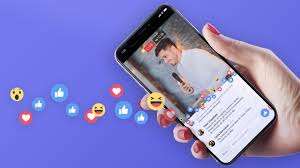
Hành động chia sẻ một video trực tiếp mang lại giá trị cho cả bạn và người đang phát livestream.
- Đối với người chia sẻ:
- Kết nối với bạn bè qua những chủ đề chung.
- Lan tỏa thông tin hữu ích, sự kiện quan trọng đến cộng đồng.
- Thể hiện sự ủng hộ đối với cá nhân hoặc thương hiệu đang livestream.
- Đối với người livestream:
- Tăng “mắt xem” (lượt xem trực tiếp) một cách nhanh chóng.
- Tiếp cận được lượng khán giả mới ngoài những người theo dõi sẵn có.
- Tăng mức độ tương tác (like, comment, share) và độ lan truyền (viral).
Hướng Dẫn Chi Tiết Cách Chia Sẻ Livestream Của Người Khác

Quy trình chia sẻ rất đơn giản và gần như tương tự nhau trên các thiết bị.
- Trên Điện Thoại (Giao diện App Facebook)
Đây là nền tảng mà hầu hết chúng ta sử dụng để xem livestream.
- Bước 1: Tìm nút “Chia sẻ”
Khi đang xem một video livestream, bạn sẽ thấy nút “Chia sẻ” (biểu tượng mũi tên cong) nằm ở góc dưới cùng bên phải của màn hình. Hãy nhấn vào đó.
- Bước 2: Lựa chọn hình thức chia sẻ
Một menu với nhiều tùy chọn sẽ hiện ra. Dưới đây là các lựa chọn phổ biến nhất:
-
- Chia sẻ ngay (Công khai): Đây là cách nhanh nhất để đăng lại livestream lên trang cá nhân của bạn ngay lập tức ở chế độ công khai cho mọi người cùng thấy.
- Viết bài: Tùy chọn này cho phép bạn thêm vào một dòng mô tả, cảm nghĩ hoặc tag (gắn thẻ) bạn bè trước khi đăng lên tường nhà mình.
- Gửi bằng Messenger: Gửi trực tiếp link livestream cho một hoặc nhiều người bạn qua tin nhắn.
- Chia sẻ lên Nhóm: Đăng livestream vào một nhóm mà bạn là thành viên (với điều kiện nhóm đó cho phép thành viên đăng bài).
- Chia sẻ lên Tin của bạn: Đưa livestream lên Story Facebook của bạn, tồn tại trong 24 giờ.
- Bước 3: Hoàn tất chia sẻ
Sau khi chọn hình thức mong muốn, bạn có thể viết thêm vài dòng mô tả để thu hút bạn bè bấm vào xem, sau đó nhấn “Đăng”.
- Trên Máy Tính (Giao diện Web)
Thao tác trên máy tính cũng trực quan không kém.
- Bước 1: Bên dưới video livestream đang phát, bạn sẽ thấy một hàng các nút chức năng bao gồm “Thích”, “Bình luận”, và “Chia sẻ”.
- Bước 2: Nhấp vào nút “Chia sẻ”. Các tùy chọn tương tự như trên điện thoại sẽ xuất hiện, cho phép bạn chia sẻ ngay, chia sẻ lên nhóm, gửi qua Messenger, hoặc sao chép liên kết.
- Bước 3: Chọn nơi bạn muốn chia sẻ, viết thêm caption nếu muốn và nhấn “Đăng”.
Trích dẫn: “Livestream là cây cầu nối trực tiếp và chân thực nhất giữa người nói và người nghe. Hành động chia sẻ của bạn chính là viên gạch xây nên cây cầu đó, giúp nó vươn xa hơn.”
Tại Sao Tôi Không Chia Sẻ Được Livestream? (Và Cách Khắc Phục)

Đôi khi bạn nhấn vào nút chia sẻ nhưng không thể thực hiện được. Dưới đây là những lý do phổ biến nhất:
- Livestream không ở chế độ công khai: Nếu video đang được phát trong một Nhóm Kín hoặc Nhóm Bí mật, bạn chỉ có thể chia sẻ nó với các thành viên khác trong cùng nhóm đó, không thể chia sẻ công khai ra ngoài. Tương tự, nếu một người dùng cá nhân livestream ở chế độ “Bạn bè”, bạn sẽ không thể chia sẻ công khai được.
- Chủ sở hữu đã tắt tính năng chia sẻ: Một số Fanpage hoặc cá nhân có thể cài đặt để hạn chế việc chia sẻ lại nội dung của họ. Trong trường hợp này, bạn sẽ không thể làm gì khác.
- Bạn bị chặn bởi người livestream: Nếu bạn đã bị chủ nhân của buổi livestream chặn, bạn sẽ không thể xem hoặc tương tác, bao gồm cả việc chia sẻ.
- Lỗi kết nối mạng hoặc ứng dụng Facebook: Hãy thử kiểm tra lại kết nối Wi-Fi/4G của bạn, hoặc khởi động lại ứng dụng Facebook để khắc phục các lỗi tạm thời.
Câu Hỏi Thường Gặp (FAQ)
- Chia sẻ livestream có tăng “mắt xem” cho người live không?
Chắc chắn có. Mỗi khi có người nhấp vào liên kết bạn chia sẻ và xem video trực tiếp, “số mắt xem” của livestream đó sẽ tăng lên. Đây là cách hiệu quả nhất để giúp một livestream lan tỏa.
- Tôi có thể chia sẻ livestream vào nhiều nhóm cùng lúc không?
Facebook không hỗ trợ tính năng chia sẻ đến nhiều nhóm trong cùng một lần. Bạn sẽ phải thực hiện thao tác chia sẻ lặp lại cho từng nhóm một. Tuy nhiên, hãy cẩn thận để không vi phạm quy định của các nhóm và tránh bị xem là spam.
- Làm thế nào để chia sẻ livestream của mình lên một Fanpage khác?
Bạn không thể trực tiếp “chia sẻ” livestream của mình lên một Fanpage khác. Tuy nhiên, quản trị viên của Fanpage đó có thể chia sẻ lại livestream của bạn về trang của họ, hoặc bạn có thể gửi link livestream cho họ qua Messenger và nhờ họ chia sẻ.
Lời Kết
Việc chia sẻ livestream công khai trên Facebook là một hành động đơn giản nhưng đầy sức mạnh, giúp kết nối thông tin và lan tỏa những khoảnh khắc giá trị. Chỉ với vài cú nhấp chuột, bạn đã góp phần xây dựng một cộng đồng sôi nổi và giúp những nội dung chất lượng tiếp cận được nhiều người hơn. Lần tới khi xem được một livestream hay, đừng ngần ngại nhấn nút “Chia sẻ” nhé!