PowerPoint là công cụ thuyết trình quen thuộc trong học tập và công việc. Điểm làm nên sự sinh động của phần mềm này chính là hiệu ứng động. Vậy, có bao nhiêu loại hiệu ứng động trong phần mềm PowerPoint và cách sử dụng thế nào cho hiệu quả? Cùng Top công cụ, tìm hiểu ngay sau đây.
I. Có bao nhiêu loại hiệu ứng động trong PowerPoint?
Trong PowerPoint, Microsoft đã phân chia hiệu ứng thành 4 nhóm chính để người dùng dễ dàng lựa chọn và sử dụng. Cụ thể:
- Hiệu ứng xuất hiện (Entrance Effects)
- Hiệu ứng nhấn mạnh (Emphasis Effects)
- Hiệu ứng thoát (Exit Effects)
- Hiệu ứng di chuyển (Motion Paths)
Mỗi nhóm lại bao gồm hàng chục biến thể khác nhau, mang đến cho bạn hàng trăm lựa chọn để tùy biến slide. Nhờ sự đa dạng này, bạn có thể thiết kế bài thuyết trình phù hợp với nhiều mục đích: từ học tập, giảng dạy cho đến kinh doanh và hội nghị.
Xem thêm: 10+ Cách Seeding Video TikTok Hiệu Quả Tăng Triệu View
II. Các loại hiệu ứng động trong PowerPoint
Khi đã biết có bao nhiêu loại hiệu ứng động trong PowerPoint, chúng ta hãy cùng tìm hiểu đặc điểm và cách sử dụng của từng loại hiệu ứng.
1. Hiệu ứng xuất hiện (Entrance Effects)
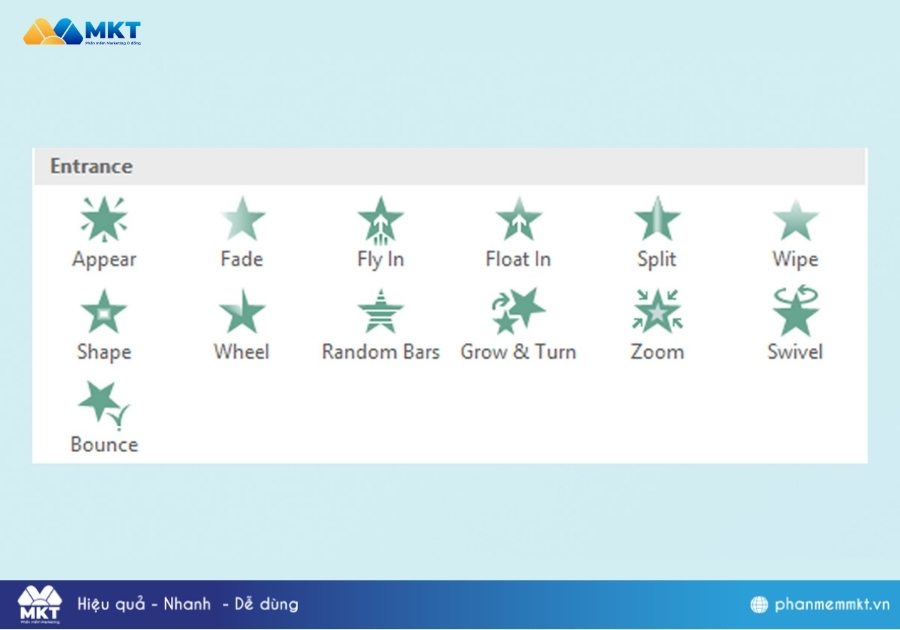
Đây là nhóm hiệu ứng giúp đối tượng như văn bản, hình ảnh hay biểu đồ xuất hiện trên slide một cách sinh động hơn thay vì hiện ra ngay lập tức.
Ví dụ, hiệu ứng Fade làm nội dung mờ dần rồi hiện rõ, Fly In tạo cảm giác chữ hoặc hình bay vào từ cạnh màn hình, còn Zoom khiến đối tượng phóng to từ nhỏ đến lớn. Các hiệu ứng này thường được dùng để dẫn dắt người xem theo từng ý chính, giúp họ dễ theo dõi nội dung mà không bị “ngợp” vì quá nhiều thông tin xuất hiện cùng lúc.
2. Hiệu ứng nhấn mạnh (Emphasis Effects)
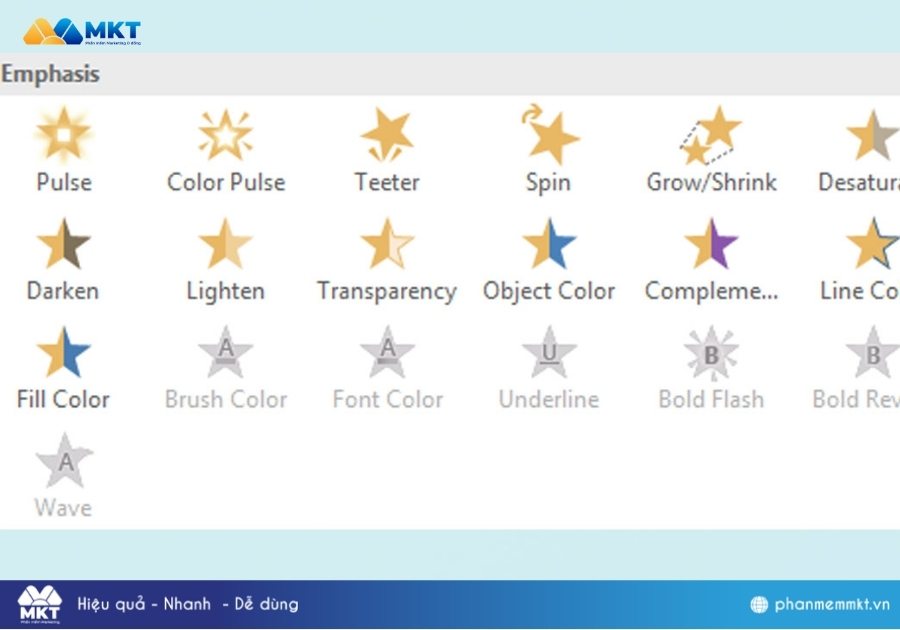
Khác với hiệu ứng xuất hiện, hiệu ứng nhấn mạnh giúp làm nổi bật những đối tượng đã có sẵn trên slide.
Ví dụ, Spin khiến hình ảnh hoặc chữ xoay tròn, Grow/Shrink phóng to rồi thu nhỏ, còn Pulse tạo cảm giác nhấp nháy như ánh sáng. Nhóm hiệu ứng này rất hữu ích khi bạn muốn khán giả chú ý vào một con số thống kê quan trọng hoặc từ khóa then chốt. Tuy nhiên, nếu dùng quá nhiều, người xem có thể bị phân tâm, vì vậy chỉ nên áp dụng ở những điểm cần nhấn mạnh thực sự.
3. Hiệu ứng thoát (Exit Effects)
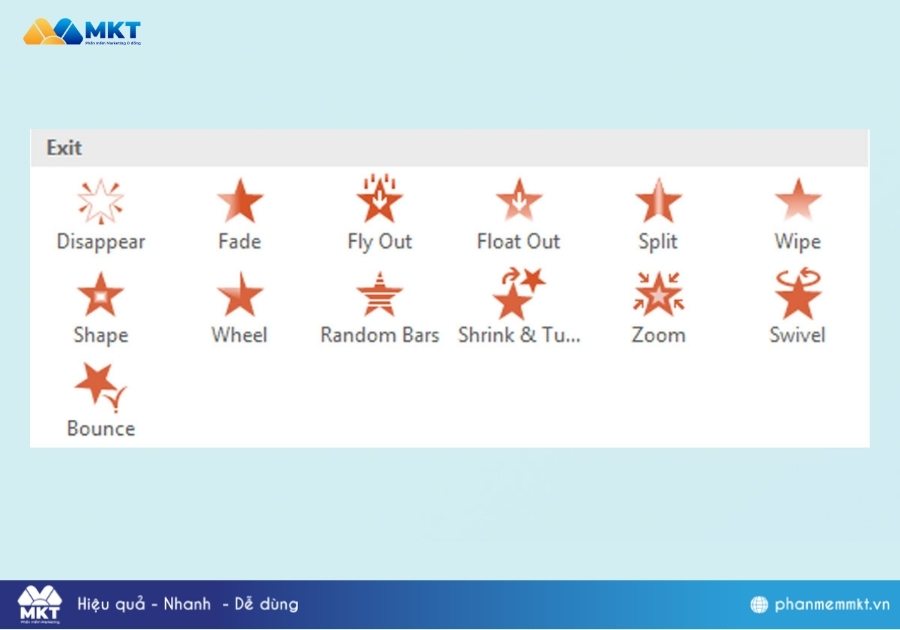
Nhóm hiệu ứng này cho phép đối tượng biến mất khỏi slide theo nhiều cách khác nhau.
Ví dụ, Fade Out làm nội dung mờ dần rồi biến mất, Fly Out khiến chữ hoặc hình bay ra khỏi khung trình chiếu, còn Disappear làm đối tượng biến mất ngay lập tức. Những hiệu ứng này thường được sử dụng khi bạn muốn loại bỏ thông tin cũ để nhường chỗ cho nội dung tiếp theo, giúp bố cục slide gọn gàng và dễ nhìn hơn.
4. Hiệu ứng di chuyển (Motion Paths)
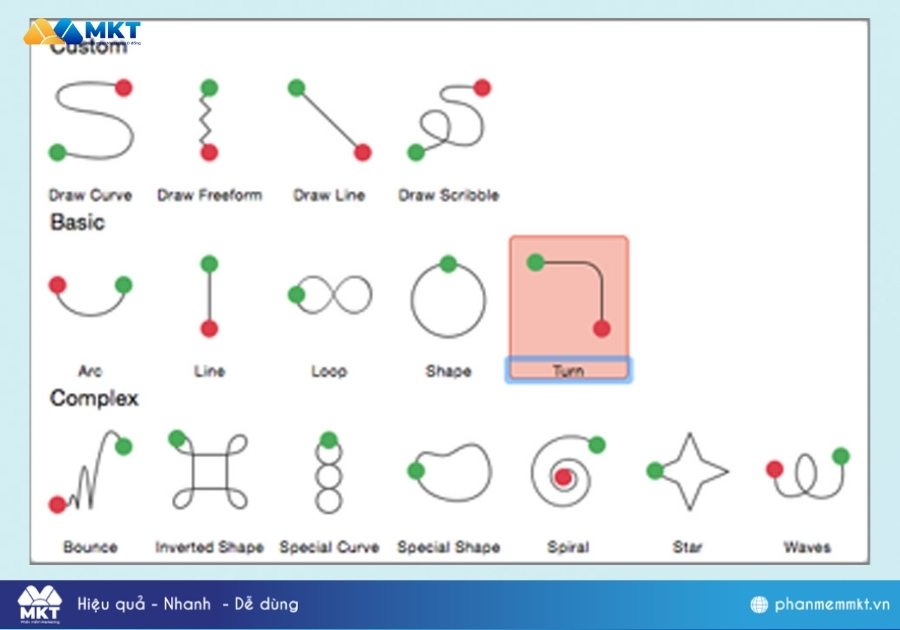
Đây là loại hiệu ứng đặc biệt, cho phép đối tượng di chuyển theo một đường vẽ tùy chọn. Người dùng có thể chọn sẵn các dạng như Line (di chuyển theo đường thẳng), Arc (theo vòng cung), Spiral (theo hình xoắn ốc), hoặc tự vẽ bằng Custom Path.
Chẳng hạn, khi trình bày quy trình làm việc, bạn có thể để biểu tượng mũi tên di chuyển theo từng bước, tạo cảm giác trực quan và dễ hiểu. Nhóm hiệu ứng này rất thích hợp khi muốn minh họa quy trình, dòng chảy hoặc sự chuyển động của một đối tượng.
III. Cách thêm và chỉnh sửa hiệu ứng động trong PowerPoint
Biết được có bao nhiêu loại hiệu ứng động trong phần mềm PowerPoint thôi chưa đủ, bạn cũng cần nắm cách thêm và chỉnh sửa để tối ưu bài thuyết trình. Dưới đây là các bước cơ bản:
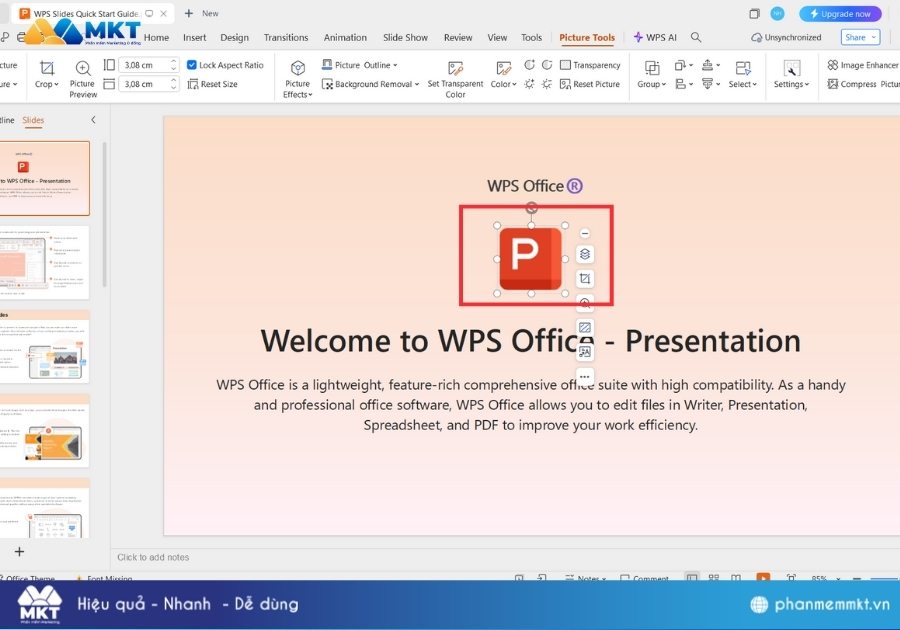
Bước 1: Chọn đối tượng cần tạo hiệu ứng
Trước tiên, bạn hãy nhấp chọn đối tượng muốn thêm hiệu ứng, có thể là đoạn văn bản, hình ảnh, biểu đồ hoặc một biểu tượng bất kỳ. Đây là bước quan trọng vì nếu không chọn đúng đối tượng thì hiệu ứng sẽ không hiển thị chính xác.
Bước 2: Thêm hiệu ứng động
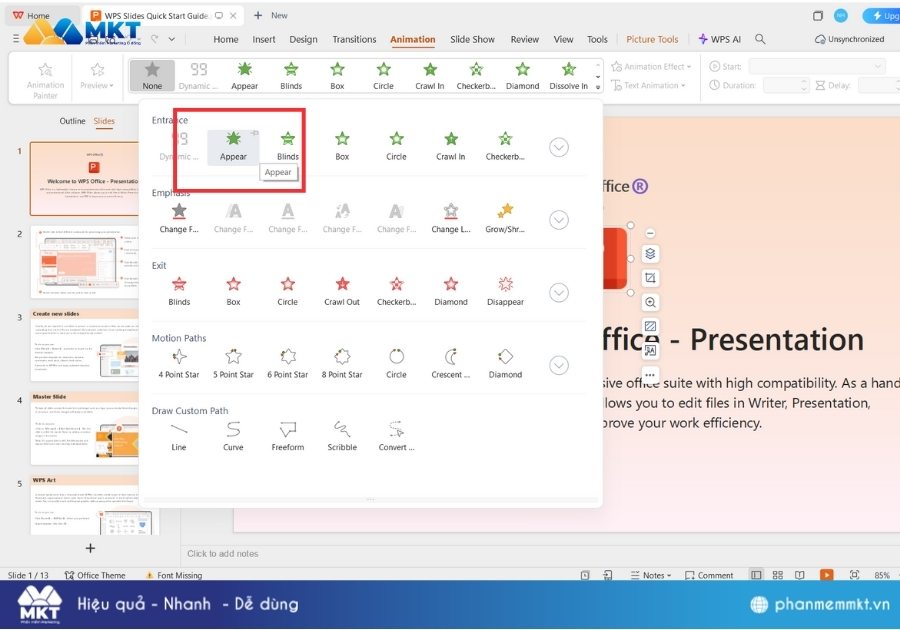
Tiếp theo, truy cập tab Animations trên thanh công cụ. Tại đây, bạn sẽ thấy các nhóm hiệu ứng như Entrance, Emphasis, Exit và Motion Paths. Chỉ cần nhấp vào hiệu ứng mong muốn, đối tượng sẽ tự động áp dụng. Nếu muốn nhiều lựa chọn hơn, hãy bấm vào mũi tên mở rộng để xem toàn bộ danh sách.
Bước 3: Tùy chỉnh hiệu ứng
Sau khi thêm, bạn có thể chỉnh sửa hiệu ứng thông qua Animation Pane. Công cụ này cho phép sắp xếp lại thứ tự xuất hiện, thiết lập chế độ bắt đầu (Start), thời gian chạy (Duration) và độ trễ (Delay). Ví dụ, bạn có thể cho tiêu đề xuất hiện trước, rồi sau đó 1 giây mới đến hình ảnh minh họa để tạo nhịp hợp lý.
Bước 4: Xem trước và hoàn thiện
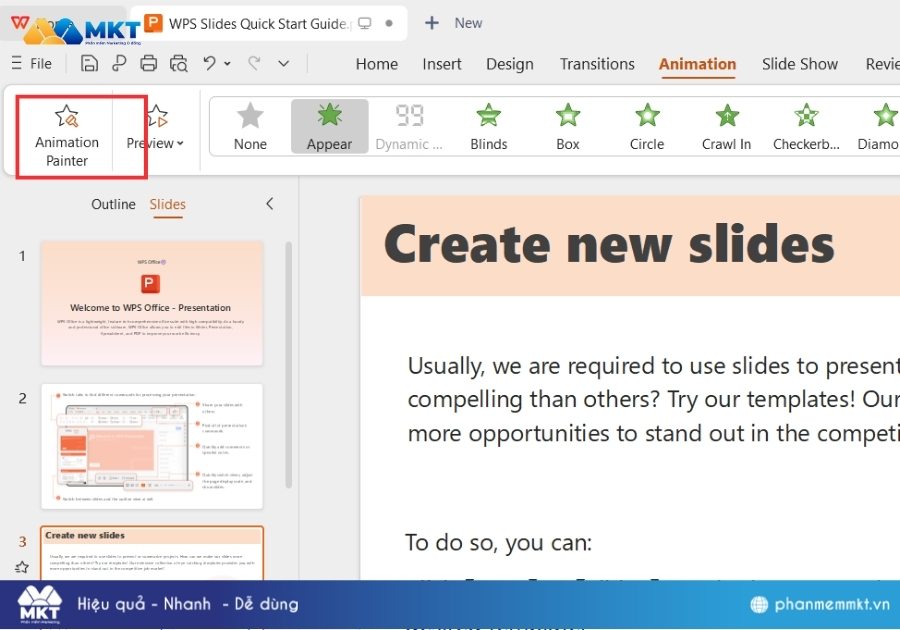
Cuối cùng, hãy nhấn Preview để xem trước hiệu ứng đã tạo. Nếu thấy chuyển động chưa tự nhiên, bạn có thể quay lại chỉnh sửa cho đến khi slide trở nên mượt mà và chuyên nghiệp.
IV. Mẹo dùng hiệu ứng động để thuyết trình chuyên nghiệp
Nhiều người nghĩ càng nhiều hiệu ứng càng hấp dẫn. Thực tế, nếu lạm dụng quá nhiều sẽ gây phản tác dụng, khiến bài thuyết trình trở nên rối rắm. Dưới đây là một số mẹo nhỏ:
- Dùng ít nhưng chất: Chỉ nên chọn 1–2 hiệu ứng phù hợp với nội dung, tránh kết hợp quá nhiều.
- Đồng bộ phong cách: Nếu dùng Fade để xuất hiện thì cũng nên dùng Fade Out để thoát, tạo sự nhất quán.
- Tập trung vào nội dung: Hiệu ứng chỉ là công cụ hỗ trợ, không thay thế cho nội dung chính.
- Thử nghiệm trước khi thuyết trình: Luôn chạy thử slide để đảm bảo hiệu ứng mượt và không gây mất tập trung.
Kết luận
Qua bài viết này, bạn đã biết rõ có bao nhiêu loại hiệu ứng động trong phần mềm PowerPoint – đó là 4 loại chính: xuất hiện, nhấn mạnh, thoát và di chuyển. Mỗi loại mang đến những ứng dụng riêng, giúp slide trở nên hấp dẫn hơn. Tuy nhiên, điều quan trọng là bạn cần chọn lọc và sử dụng vừa đủ để nội dung vẫn là trung tâm, còn hiệu ứng chỉ đóng vai trò hỗ trợ.