Bạn muốn gửi một video dài cho bạn bè, đồng nghiệp hoặc khách hàng qua Zalo nhưng lại nhận thông báo file quá lớn hoặc không thể gửi? Đừng lo, trong bài viết này, Top công cụ sẽ hướng dẫn bạn làm sao để gửi video dài qua Zalo nhanh chóng và hiệu quả nhất, dù trên điện thoại hay máy tính.
I. Có thể gửi video dài trực tiếp trên Zalo không?
CÓ. Nhưng Zalo vẫn có giới hạn dung lượng khi gửi video trực tiếp. Cụ thể, trên điện thoại, bạn chỉ có thể gửi các video có kích thước dưới 100MB, còn trên máy tính (Zalo PC) thì tối đa khoảng 1GB. Nếu video dài hơn, bạn sẽ gặp lỗi không gửi được hoặc bị giảm chất lượng nghiêm trọng.
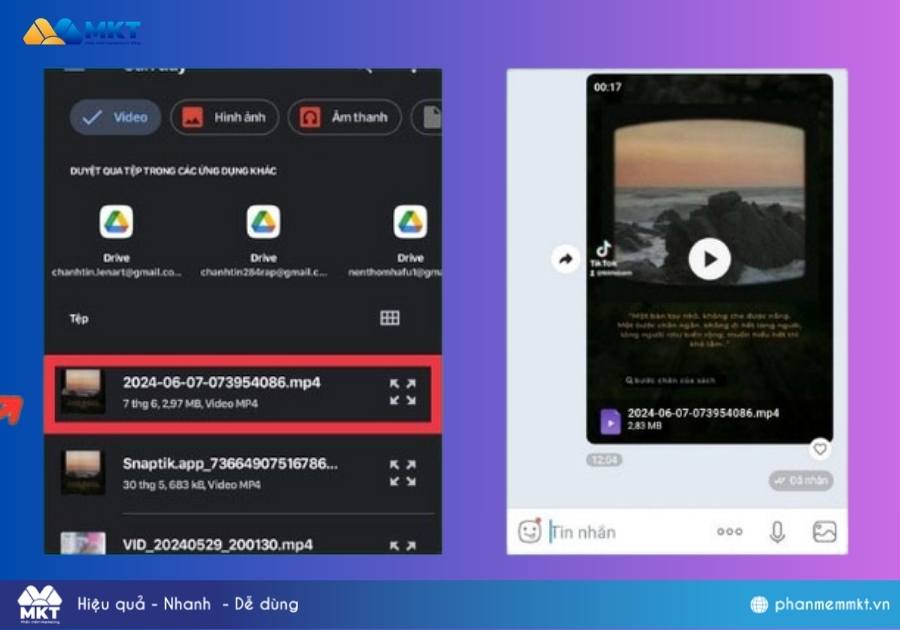
II. 5 cách gửi video dài qua Zalo nhanh và hiệu quả
Nếu bạn đang thắc mắc làm sao để gửi video dài qua Zalo mà không bị giới hạn dung lượng, 5 cách sau đây sẽ giúp bạn xử lý dễ dàng, dù là video cá nhân, học tập hay công việc.
1. Nén video
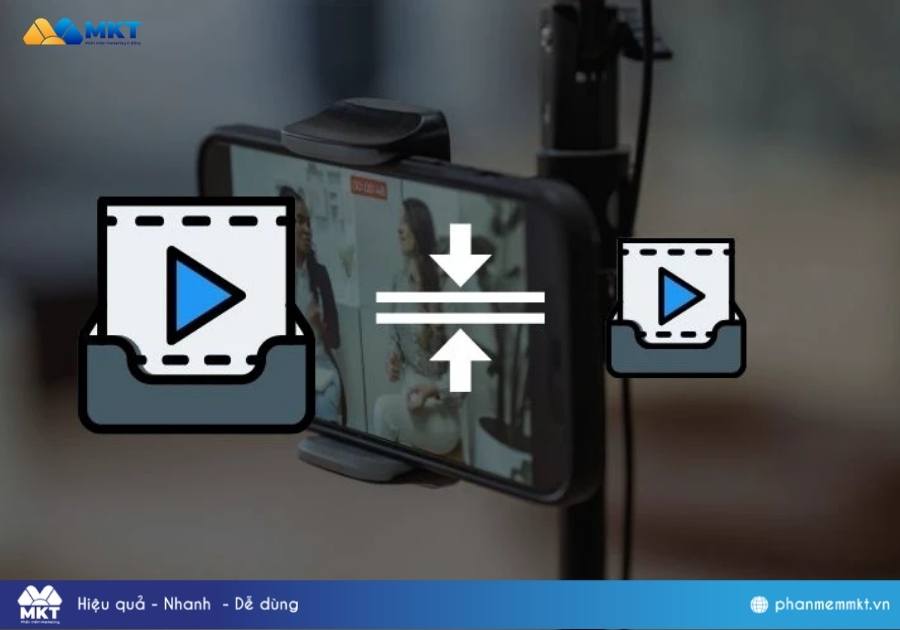
Đây là cách đơn giản nhất và thường được nhiều người sử dụng. Nén video giúp giảm dung lượng mà vẫn đảm bảo chất lượng hình ảnh ở mức ổn định. Bạn có thể dùng các ứng dụng như Video Compressor, CapCut, VN, hoặc phần mềm HandBrake trên máy tính để nén video. Khi nén, nên chọn định dạng MP4 (H.264), độ phân giải 720p hoặc 1080p, và bitrate vừa phải để không bị mờ hình. Tuy nhiên, video có thể bị giảm nhẹ chất lượng, đặc biệt khi nén quá nhiều.
2. Chia video thành nhiều phần rồi gửi từng phần
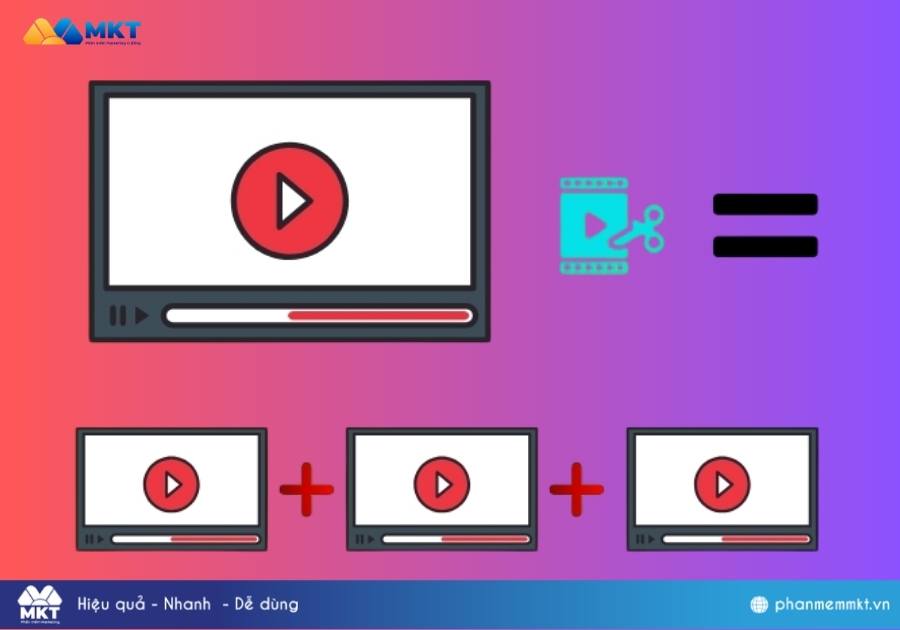
Khi video của bạn quá dài, việc chia nhỏ thành nhiều đoạn giúp bạn vượt qua giới hạn dung lượng của Zalo. Bạn chỉ cần sử dụng các ứng dụng chỉnh sửa như InShot, CapCut hoặc VivaVideo để cắt video thành nhiều phần. Sau đó gửi lần lượt từng đoạn cho người nhận. Việc làm này cũng mất thời gian cắt và ghép lại; người nhận phải xem lần lượt từng phần. Lưu ý việc làm này khiến bạn mất thời gian cắt và ghép lại; người nhận phải xem lần lượt từng phần.
3. Gửi file gốc qua Zalo PC (dùng tính năng gửi file)
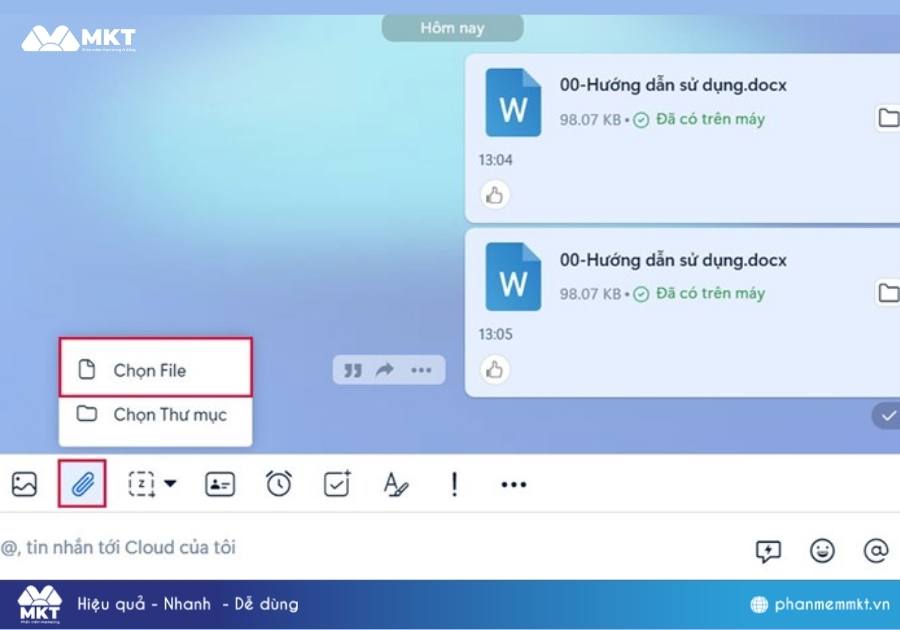
Nếu bạn sử dụng máy tính, Zalo PC hỗ trợ gửi file lớn hơn so với điện thoại. Đây là cách hiệu quả để gửi video dài mà vẫn giữ nguyên chất lượng gốc. Chỉ cần mở Zalo trên máy tính, chọn cuộc trò chuyện, sau đó bấm vào biểu tượng chiếc kẹp và chọn “Gửi file”, cuối cùng là tải video lên. Tuy nhiên, Zalo PC chỉ gửi ổn định khi video dưới 1GB. Nếu lớn hơn, bạn nên chọn cách gửi qua cloud để tránh lỗi hoặc gián đoạn.
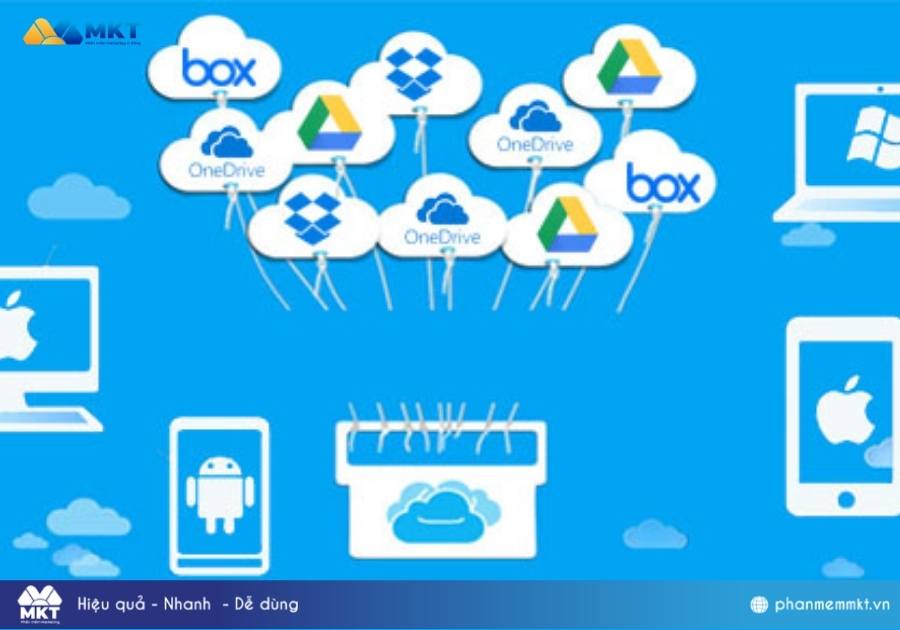
4. Upload lên dịch vụ cloud rồi gửi link (Google Drive / OneDrive / Dropbox)
Đây là cách chuyên nghiệp nhất khi bạn muốn gửi video dài mà không lo giới hạn dung lượng. Bạn chỉ cần tải video lên Google Drive, Dropbox hoặc OneDrive, rồi bật quyền chia sẻ ai có liên kết đều xem được. Sau đó, sao chép đường link và gửi qua Zalo. Ưu điểm là video sẽ không giới hạn dung lượng, tốc độ nhanh, có thể xem trực tuyến. Bên cạnh đó, bạn cần có cần kết nối mạng ổn định, và đôi khi người nhận phải đăng nhập để tải.
5. Tải lên YouTube / Google Photos rồi gửi link (khi muốn phát trực tiếp)
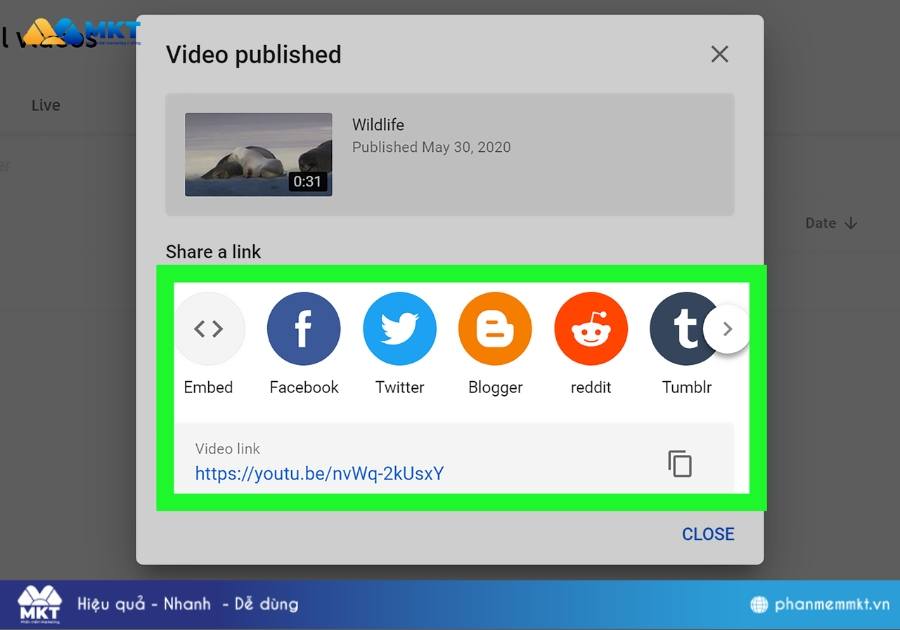
Nếu mục tiêu của bạn là cho người khác xem video nhanh, không cần tải xuống, hãy tải video lên YouTube hoặc Google Photos. Trên YouTube, chọn chế độ “Không công khai” để chỉ những người có link mới xem được. Sau đó sao chép đường dẫn và gửi cho người nhận qua Zalo. Cách này rất tiện nếu bạn muốn chia sẻ video hướng dẫn, hội thảo, vlog… mà vẫn đảm bảo riêng tư. Nhưng tuy nhiên video có thể bị quảng cáo (nếu đăng công khai) hoặc cần thời gian upload.
III. Mẹo giữ chất lượng video khi gửi qua Zalo
Khi gửi video dài qua Zalo, nếu không muốn video bị mờ hoặc mất nét, bạn nên lưu ý một vài điều sau:
- Định dạng tốt nhất: MP4 (H.264 codec)
- Độ phân giải nên giữ ở 720p hoặc 1080p
- Không nên nén quá mức, chỉ giảm dung lượng vừa đủ
- Kiểm tra tốc độ mạng trước khi gửi, tránh đứt kết nối khiến video bị lỗi
- Nếu gửi qua cloud, chọn chế độ tải gốc (Original quality) để giữ nguyên độ nét
Những mẹo này giúp bạn vừa gửi video dài qua Zalo nhanh, vừa không lo giảm chất lượng sau khi người nhận xem.
Xem thêm: Zalo video là gì? Hướng dẫn cách tạo kênh Zalo Video
IV. Một số câu hỏi thường gặp
Dưới đây là những thắc mắc phổ biến mà người dùng hay hỏi khi tìm hiểu làm sao để gửi video dài qua Zalo.
1. Zalo có giới hạn dung lượng file bao nhiêu?
Zalo hiện giới hạn dung lượng gửi video khoảng 100MB trên điện thoại và 1GB trên Zalo PC. Nếu video vượt quá mức này, bạn sẽ không thể gửi trực tiếp. Khi đó, hãy chọn phương án nén video hoặc tải lên Google Drive để gửi link.
2. Có cách nào gửi video dài mà không nén không?
CÓ. Bạn chỉ cần upload video lên Google Drive, OneDrive hoặc YouTube và gửi đường link cho người nhận. Cách này giúp bạn giữ nguyên chất lượng, không lo bị giảm độ phân giải như khi gửi trực tiếp trên Zalo.
3. Làm sao để người nhận tải toàn bộ file nhanh?
Để tải video nhanh, hãy chia sẻ link qua Google Drive hoặc Dropbox, sau đó cấp quyền xem và tải. Người nhận chỉ cần bấm tải về, không phải xem từng phần. Nếu gửi qua Zalo PC, hãy đảm bảo mạng ổn định và tránh gửi cùng lúc nhiều file lớn.
Kết luận
Hy vọng với những hướng dẫn trên, bạn đã biết làm sao để gửi video dài qua Zalo một cách dễ dàng và hiệu quả nhất. Tùy mục đích, bạn có thể chọn nén video cho nhanh, gửi file gốc qua Zalo PC hoặc dùng link cloud để giữ chất lượng cao.
Xem thêm: Stt thả thính về Sapa cực hay và lãng mạn cho bạn